Mehrere QR-Codes erstellen
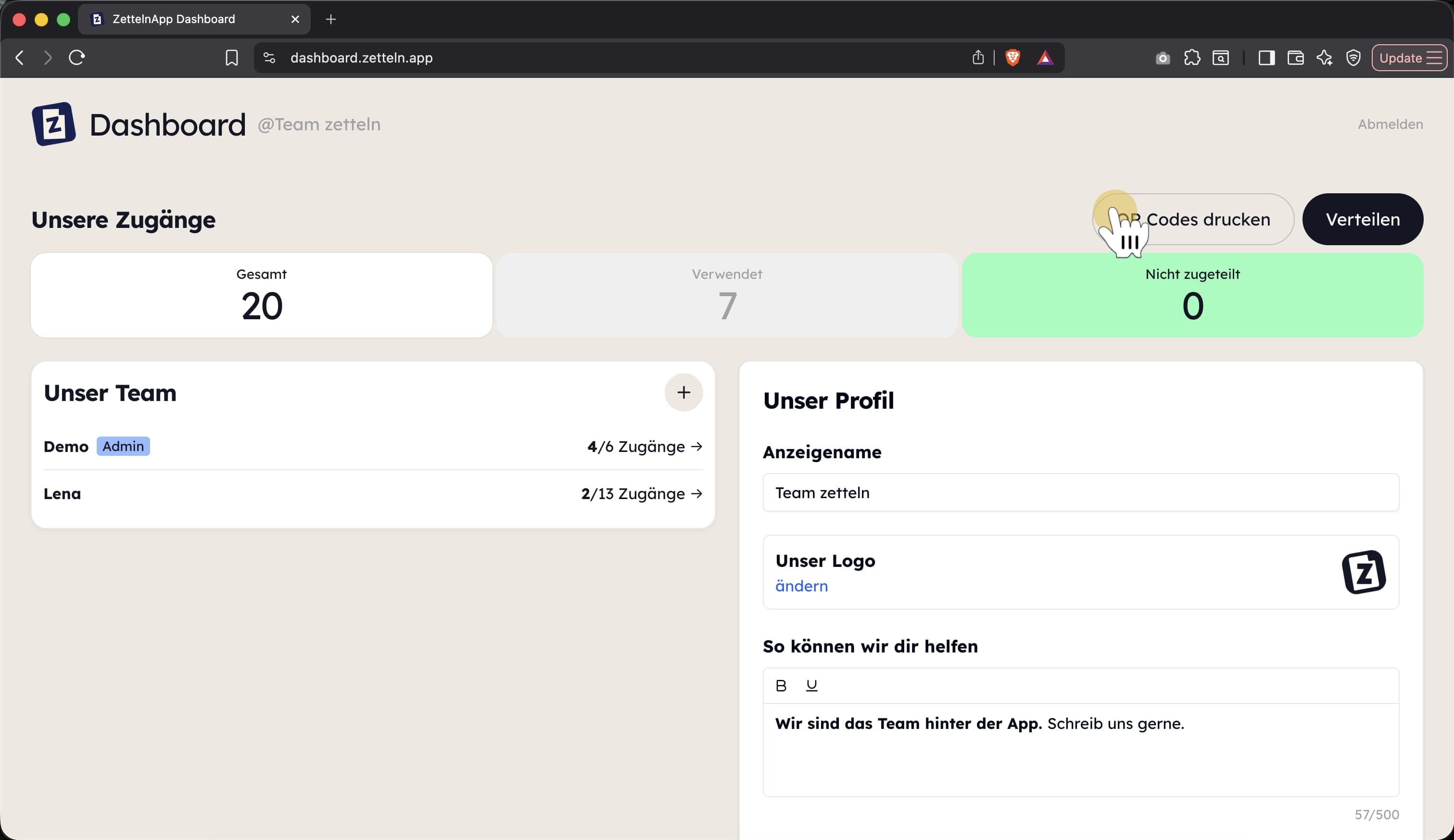
Sammel-Erstellung öffnen
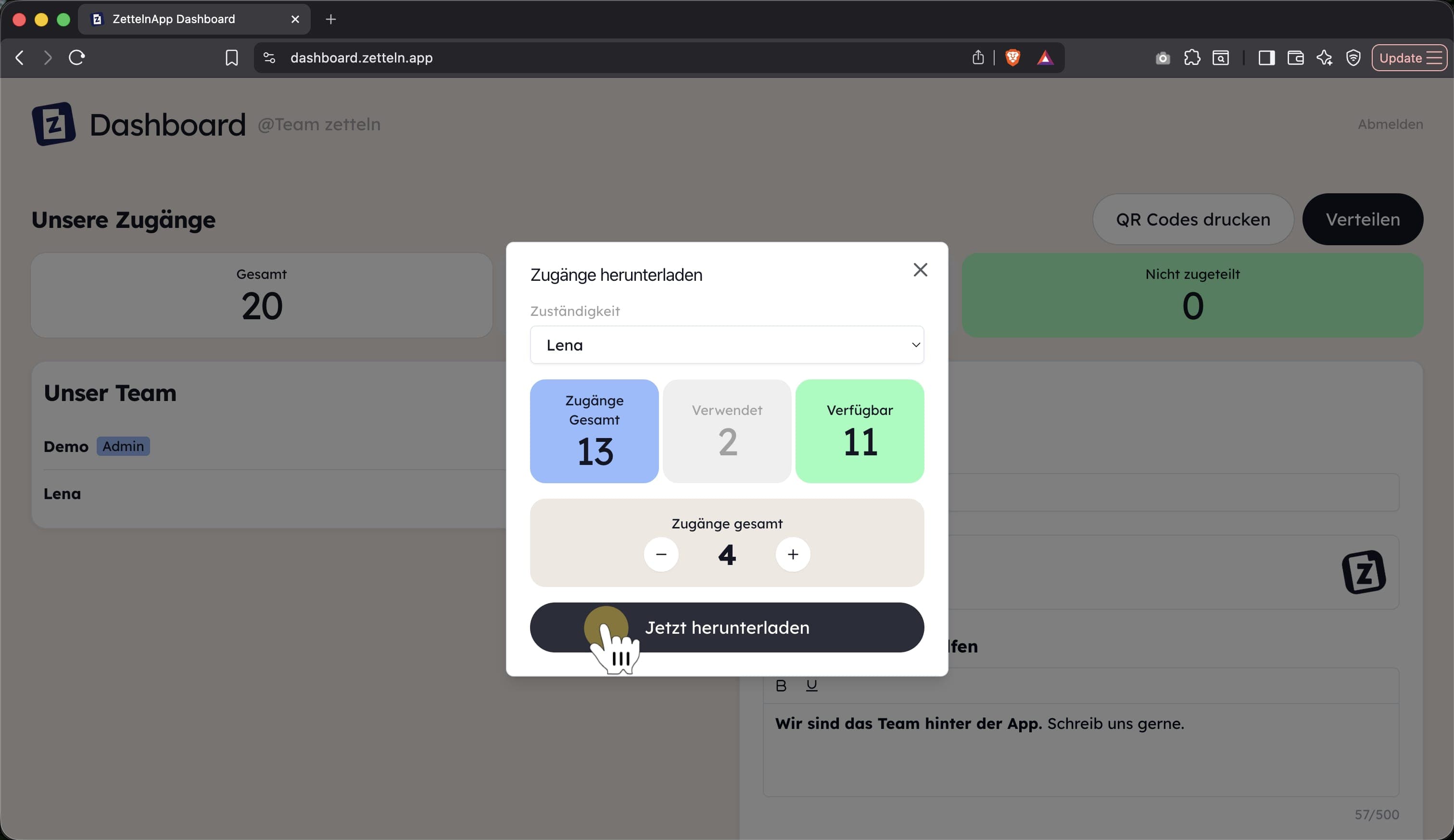
Nutze diese Funktion, um schnell viele QR-Codes auf einmal zu erstellen. Klicke dafür im Dashboard auf QR Codes drucken.
Teammitglieder können nur für sich QR-Codes erstellen
Admin können für alle Teammitglieder oder auf Team-Ebene QR-Codes erstellen
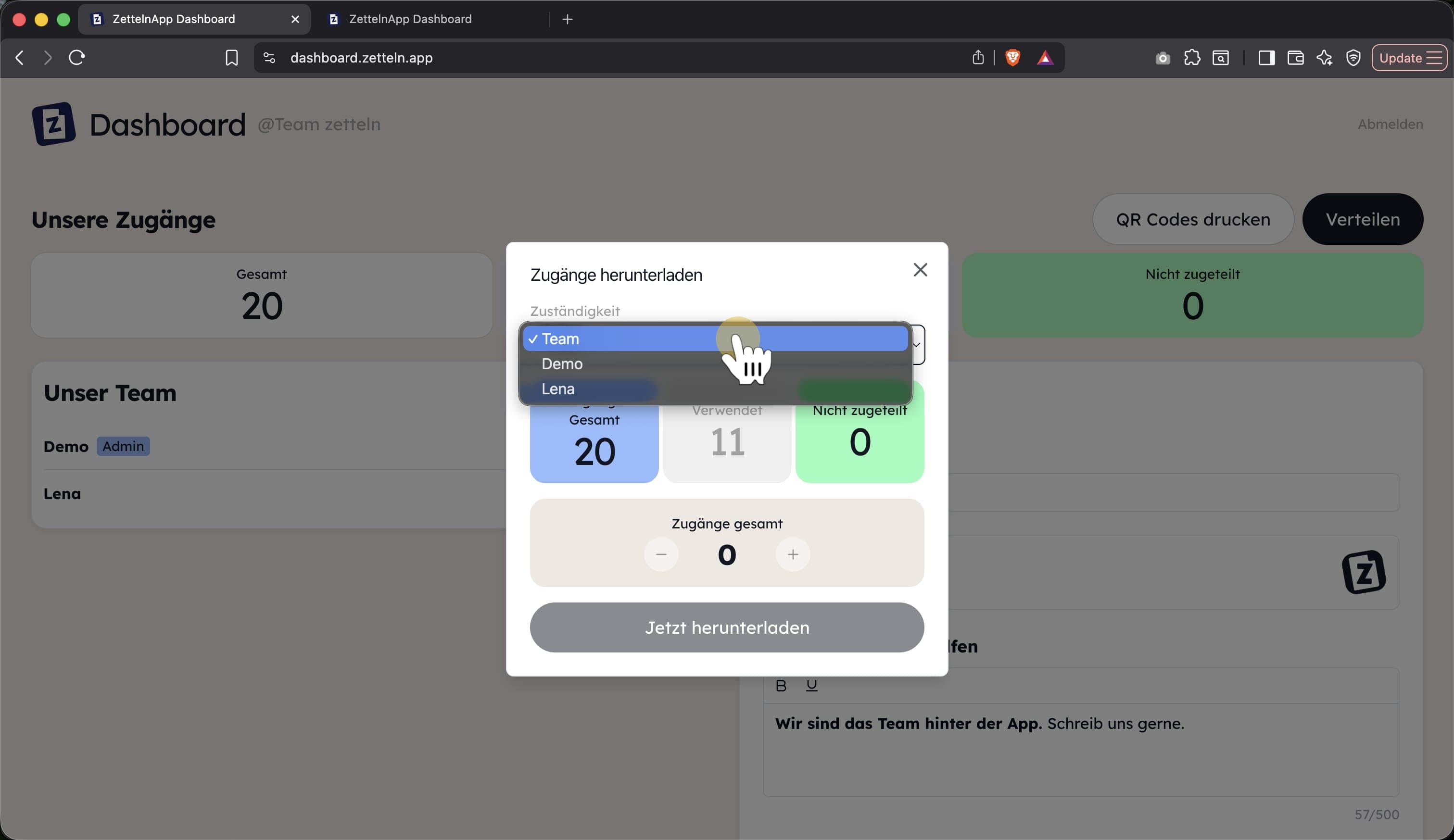
Zuständiges Teammitglied auswählen
Wähle ein Teammitglied aus oder erstelle die QR-Codes auf Team-Ebene.
👉 Auf Team-Ebene sehen deine Klient:innen in der App nur eure Organisation – kein einzelnes Teammitglied.
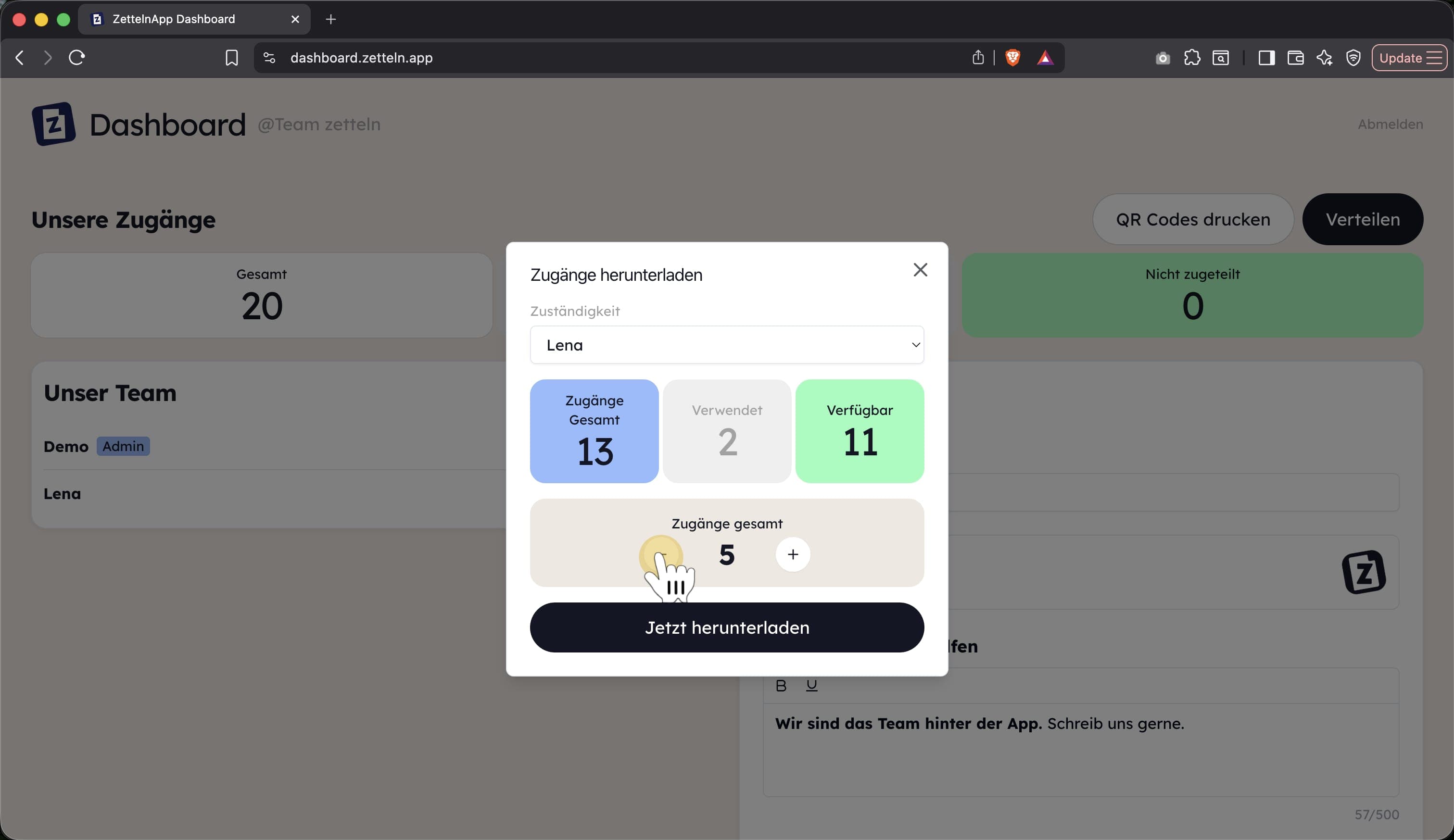
Anzahl der App-Zugänge wählen
Lege fest, wie viele App-Zugänge du erstellen möchtest. Für jeden Zugang wird ein eigener QR-Code erzeugt.
QR-Codes herunterladen
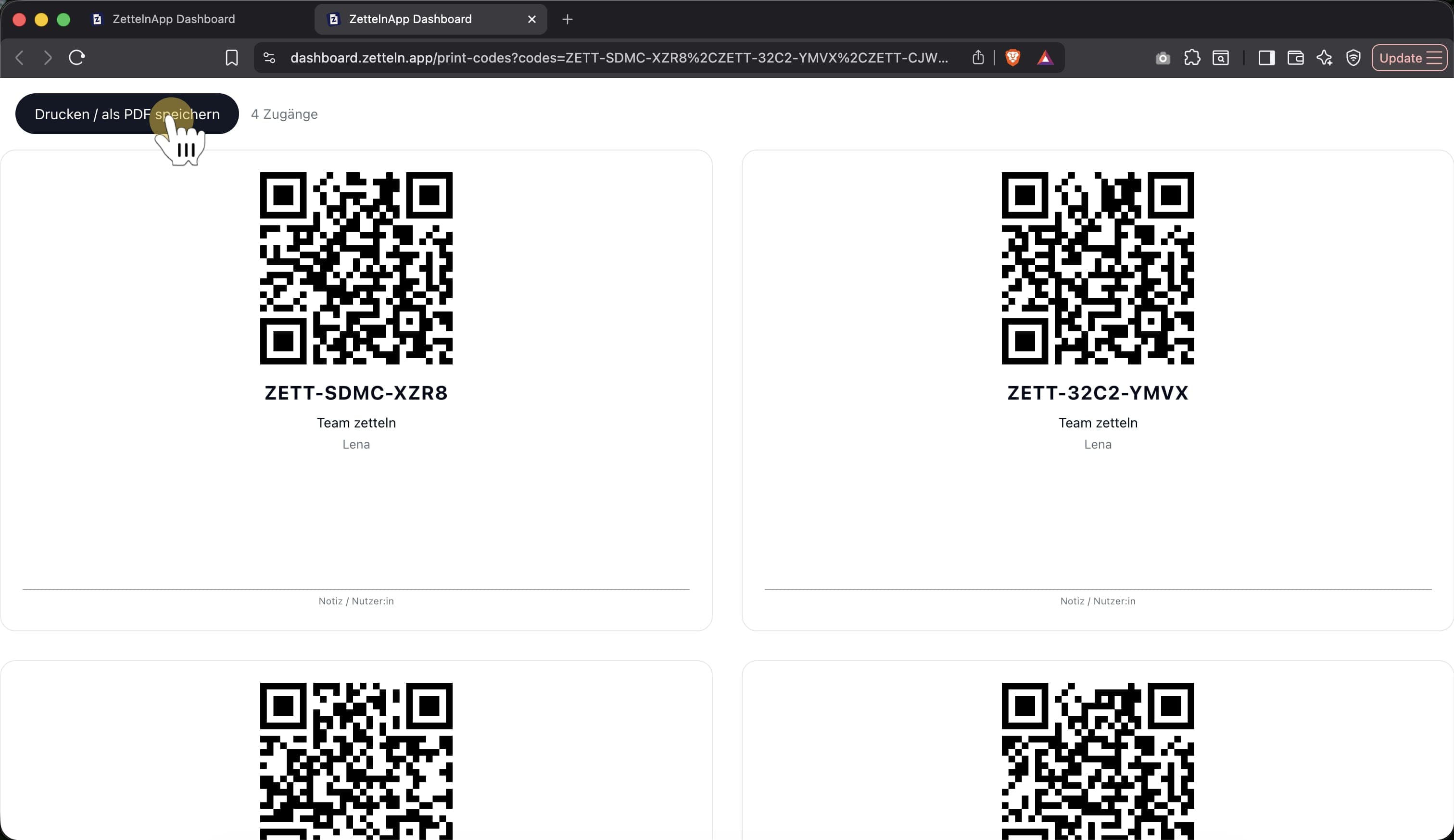
Lade die erstellten QR-Codes als PDF herunter.
QR-Codes drucken
Drucke die QR-Codes aus und verteile sie an deine Klient:innen.
❗ Schreibe für eine bessere Nachvollziehbarkeit den Namen der Klient:in unter den jeweiligen QR-Code. So kannst du ihn später im Dashboard zuordnen.
App-Zugang aktivieren
So aktiviert dein:e Klient:in den Zugang:
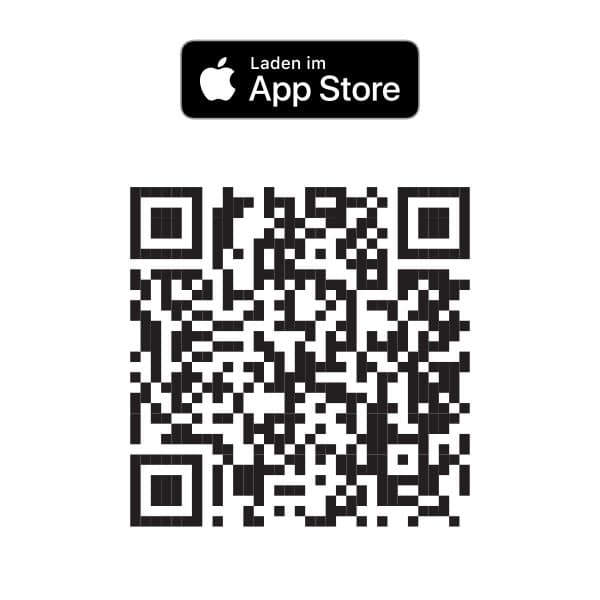
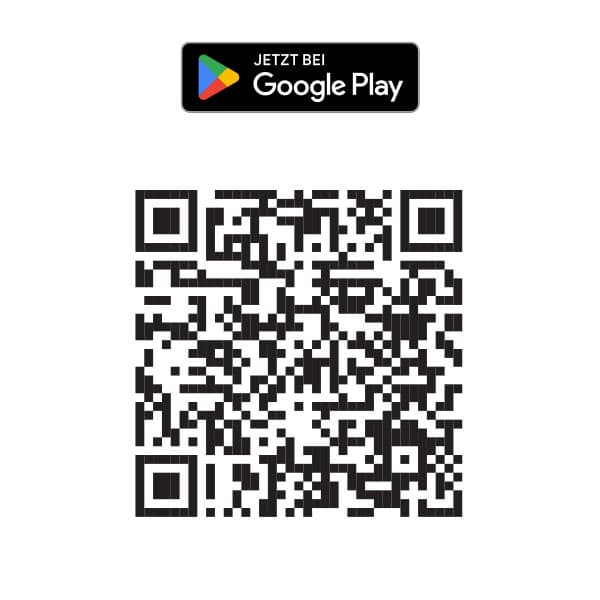
- Zuerst die App installieren. Die zetteln-App über einen der beiden QR-Codes herunterladen.
- Danach den Zugangs-Code scannen. Erst wenn die App installiert ist, scannt dein:e Klient:in den gedruckten Zugangs-Code, um den Zugang zu aktivieren.
❗ Der Zugangs-Code lässt sich nur mit installierter App öffnen. Wird er ohne App gescannt, passiert nichts.
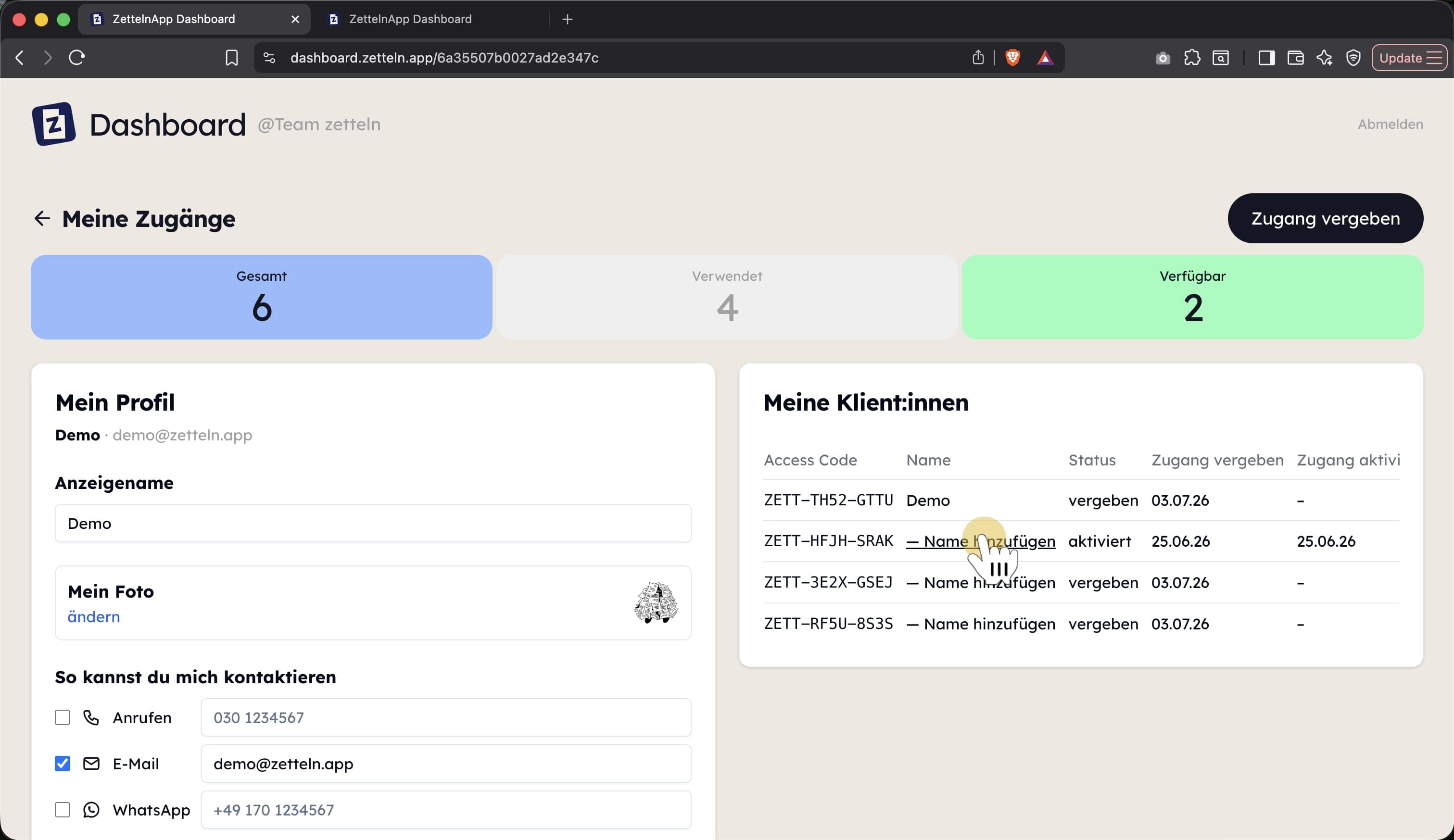
Namen nachträglich hinzufügen
Gleiche den Zugangscode im Dashboard mit dem gedruckten QR-Code ab und füge anschließend deine Notiz bzw. den Namen hinzu.