Team Dashboard
QR-Code erstellen
1
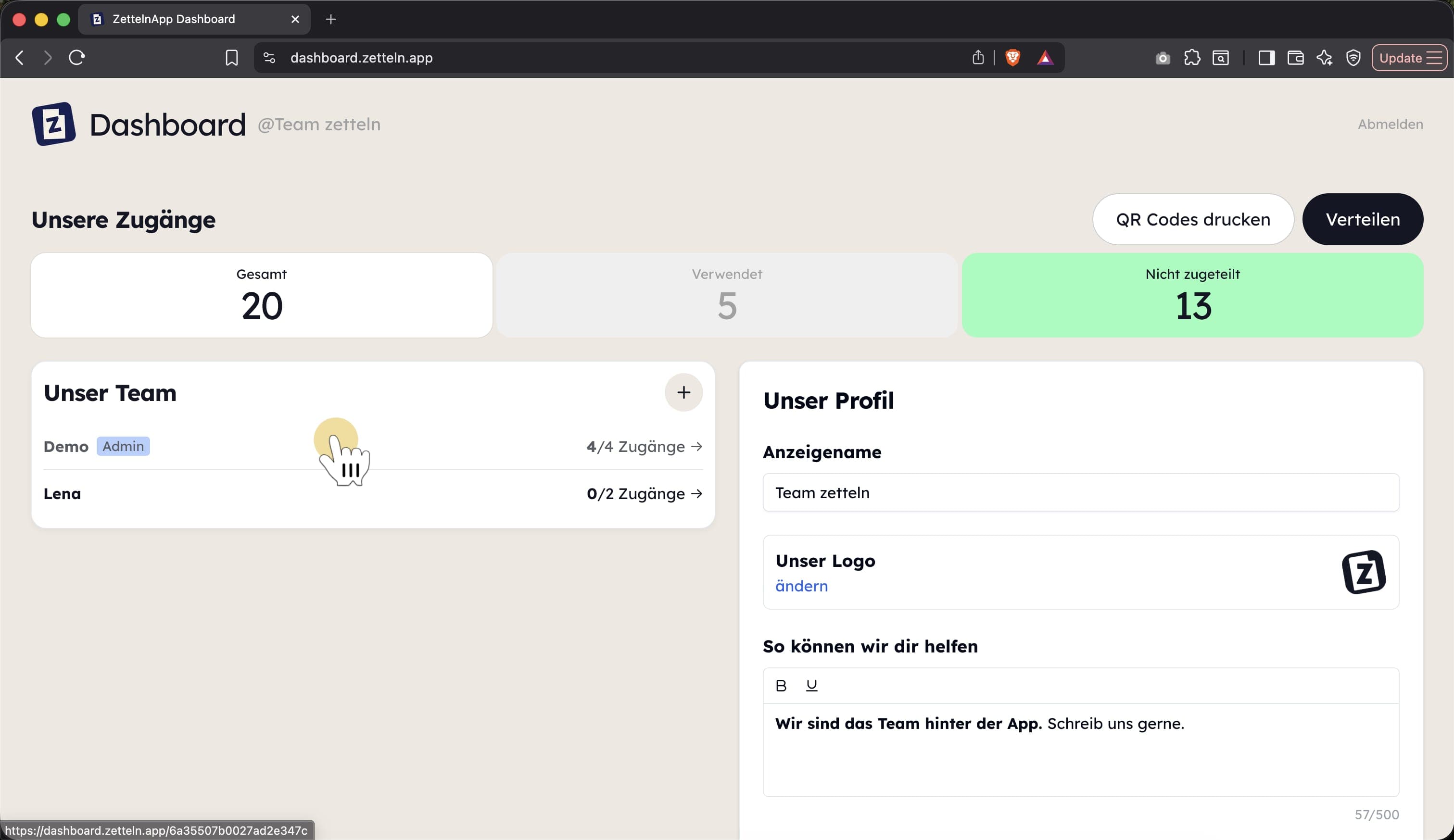
Profil öffnen
Klicke auf deinen Namen, um dein Profil zu öffnen.
2
QR-Code erstellen
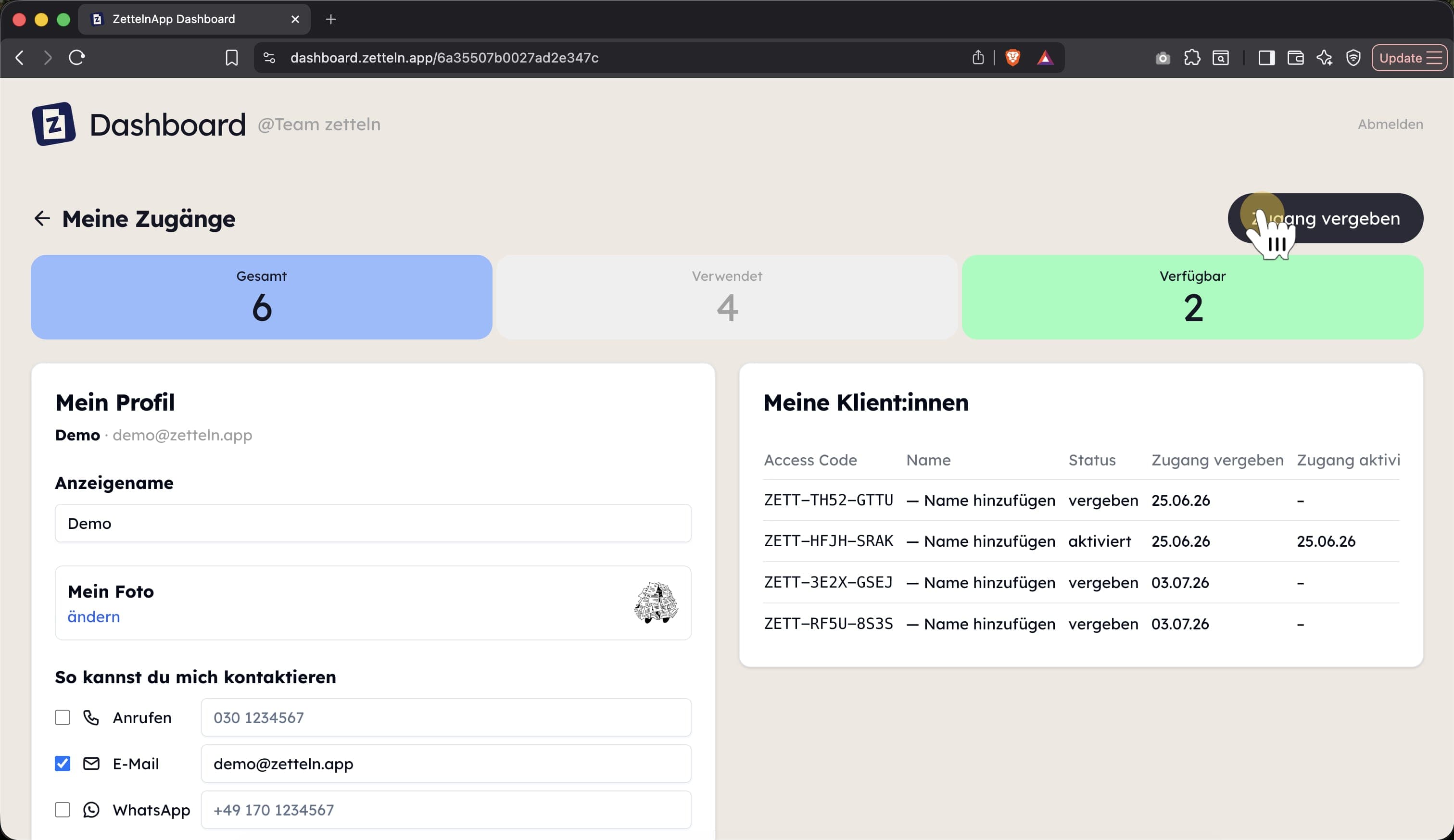
Klicke auf Zugang vergeben, um einen QR-Code für eine:n Klient:in zu erstellen.
Teammitglieder können nur für sich QR-Codes erstellen
3
Notiz hinzufügen
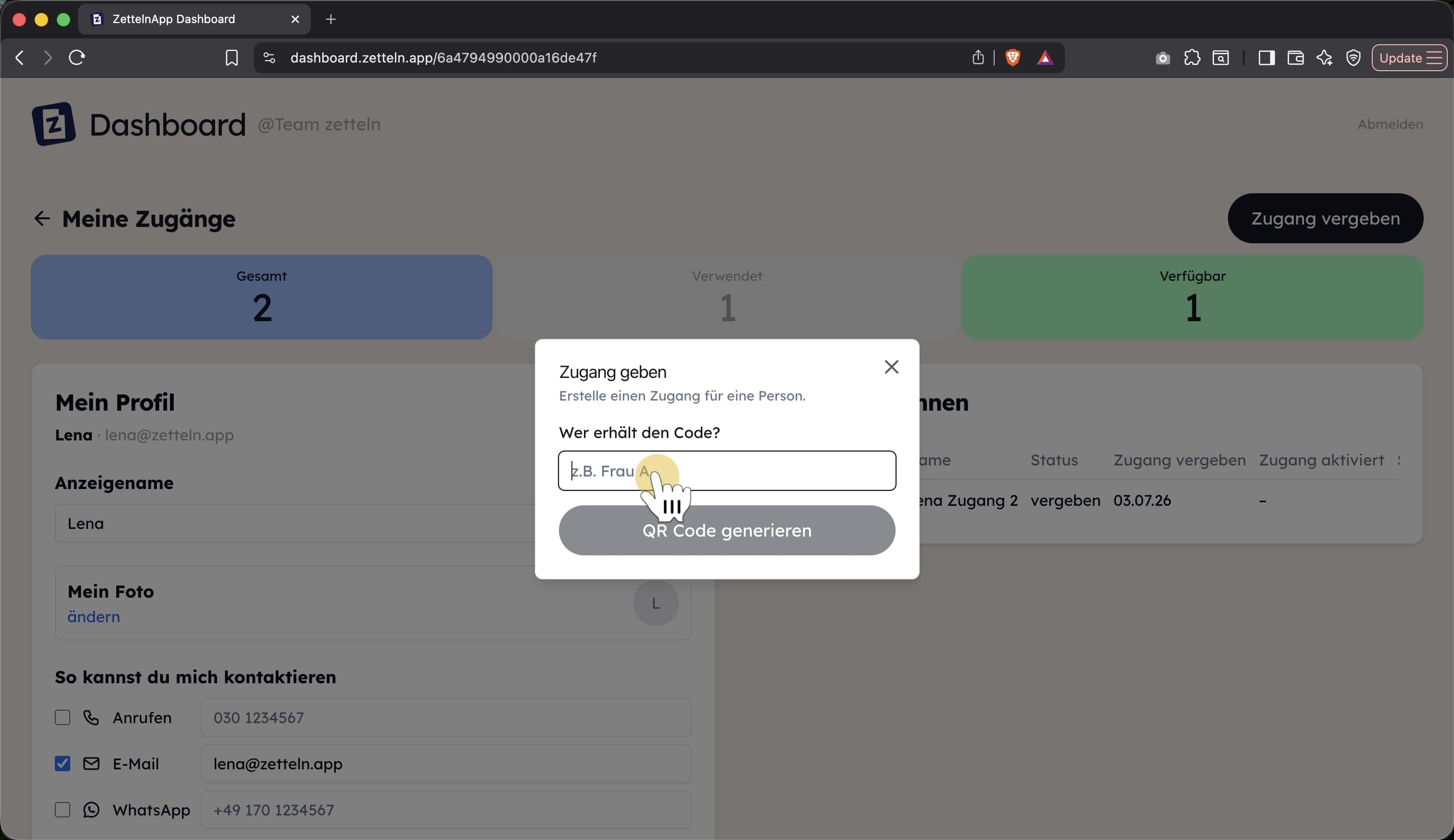
Notiere den Namen der Klient:in oder eine kurze Notiz. So kannst du den Zugangscode später der richtigen Person zuordnen.
❗ Der Name ist für andere Teammitglieder sichtbar. Wenn ihr im Team keine Namen teilen dürft, verwende stattdessen ein Kürzel.
4
QR-Code teilen
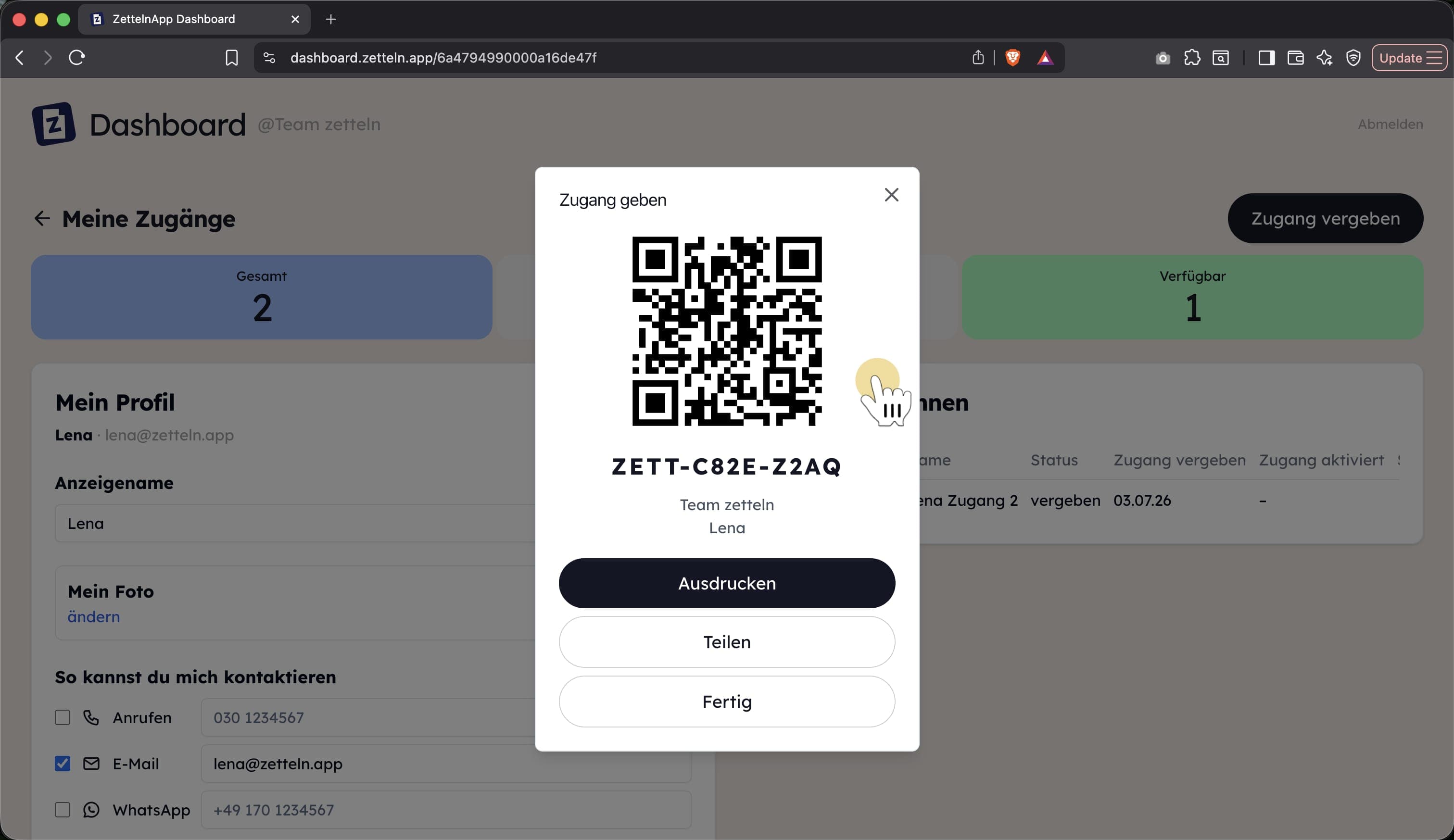
Jetzt kannst du den QR-Code auf verschiedene Arten teilen:
- Dein:e Klient:in scannt den Code direkt mit der Handy-Kamera. Die Zetteln-App muss dafür bereits installiert sein.
- Du druckst den QR-Code aus und verteilst ihn.
- Du teilst per E-Mail einen Aktivierungs-Link.
5
App-Zugang aktivieren
So aktiviert dein:e Klient:in den Zugang:
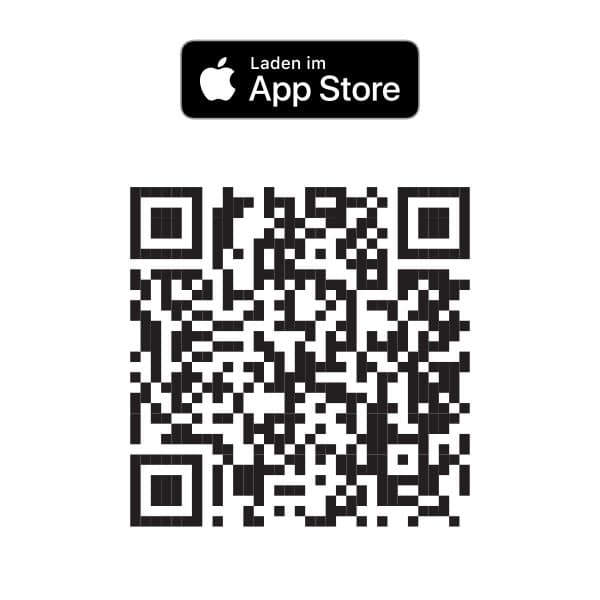
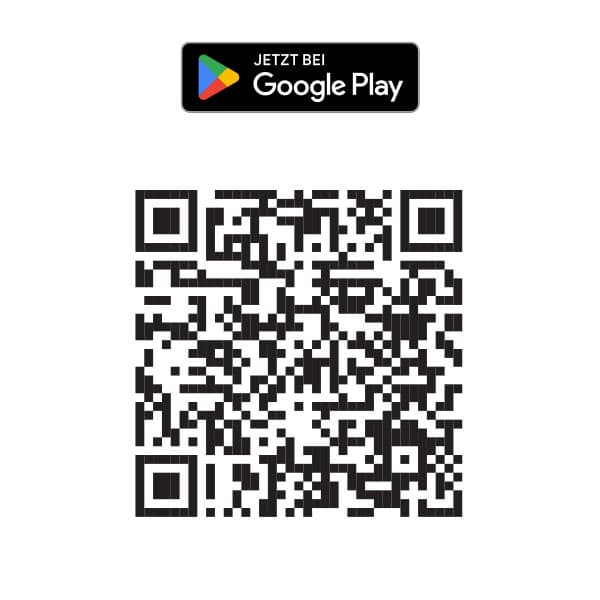
- Zuerst die App installieren. Die zetteln-App über einen der beiden QR-Codes herunterladen.
- Danach den Zugangs-Code scannen. Erst wenn die App installiert ist, scannt dein:e Klient:in den Zugangs-Code aus Schritt 4, um den Zugang zu aktivieren.
❗ Der Zugangs-Code lässt sich nur mit installierter App öffnen. Wird er ohne App gescannt, passiert nichts.