Klient:innen
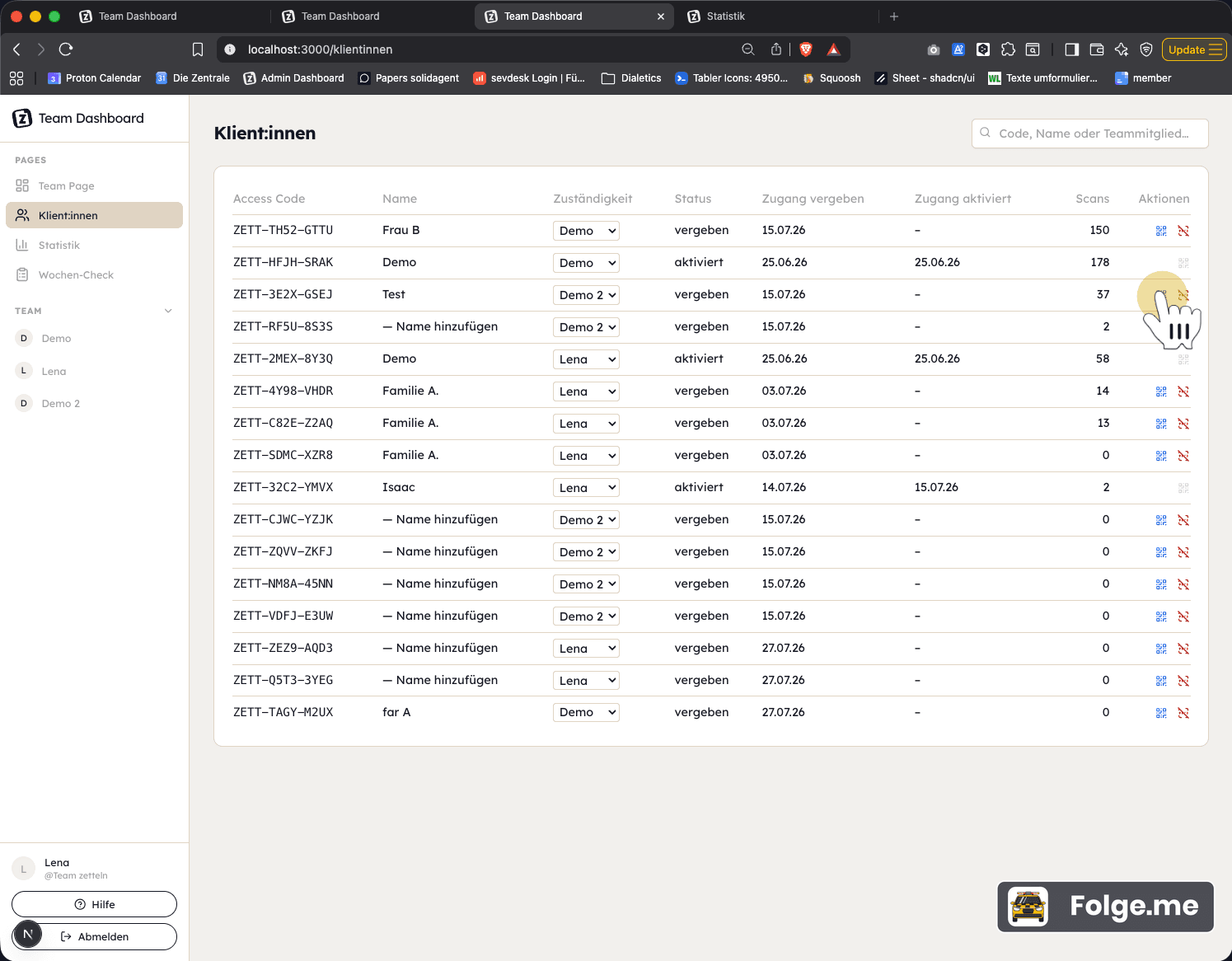
Auf der Seite Klient:innen siehst du alle Zugangscodes, die eure Organisation erstellt hat – wer sie betreut, wer sie nutzt und ob sie schon aktiviert wurden.
Teammitglieder sehen nur ihre eigenen Klient:innen
Admin sehen alle Klient:innen der OrganisationAlle Zugangscodes im Überblick
Jede Zeile steht für einen Zugangscode. Auf einen Blick erkennst du:
- Access Code: der eindeutige Zugangscode.
- Name: welche:r Klient:in den Code nutzt.
- Zuständigkeit: welches Teammitglied die:den Klient:in betreut.
- Status: ob der Code erst vergeben oder bereits aktiviert ist.
- Scans: wie viele Scans mit dem Code getätigt wurden.
Über das Suchfeld oben rechts findest du einen Eintrag schnell nach Code, Name oder Teammitglied.
Namen oder Notiz hinzufügen
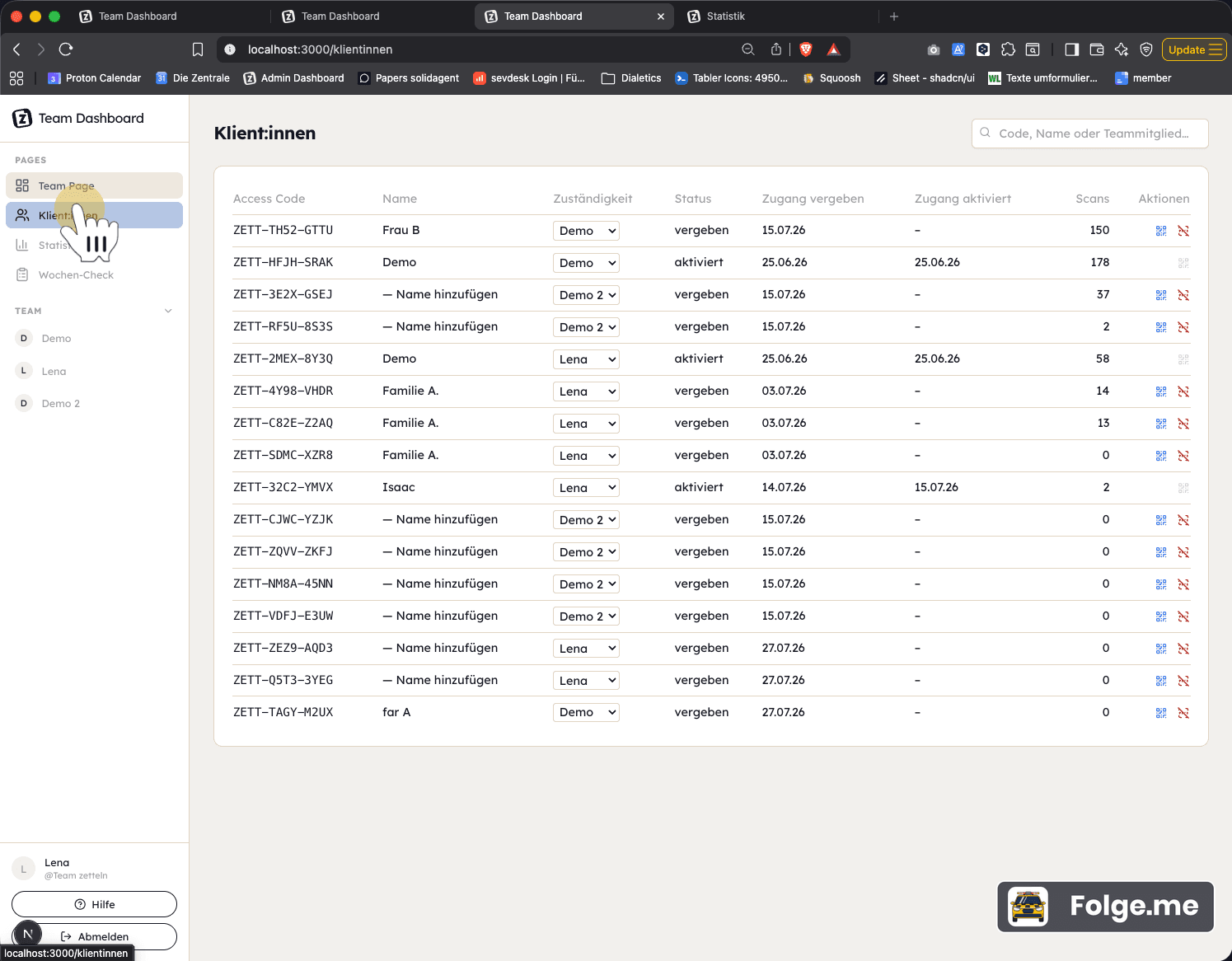
Klicke in der Spalte Name auf — Name hinzufügen, um festzuhalten, wer den Code erhalten hat. So ordnest du den Zugangscode später der richtigen Person zu.
❗ Der Name wird in der zetteln-Datenbank gespeichert. Wenn ihr im Team keine echten Namen speichern möchtet, verwendet stattdessen ein Kürzel.
QR-Code erneut anzeigen
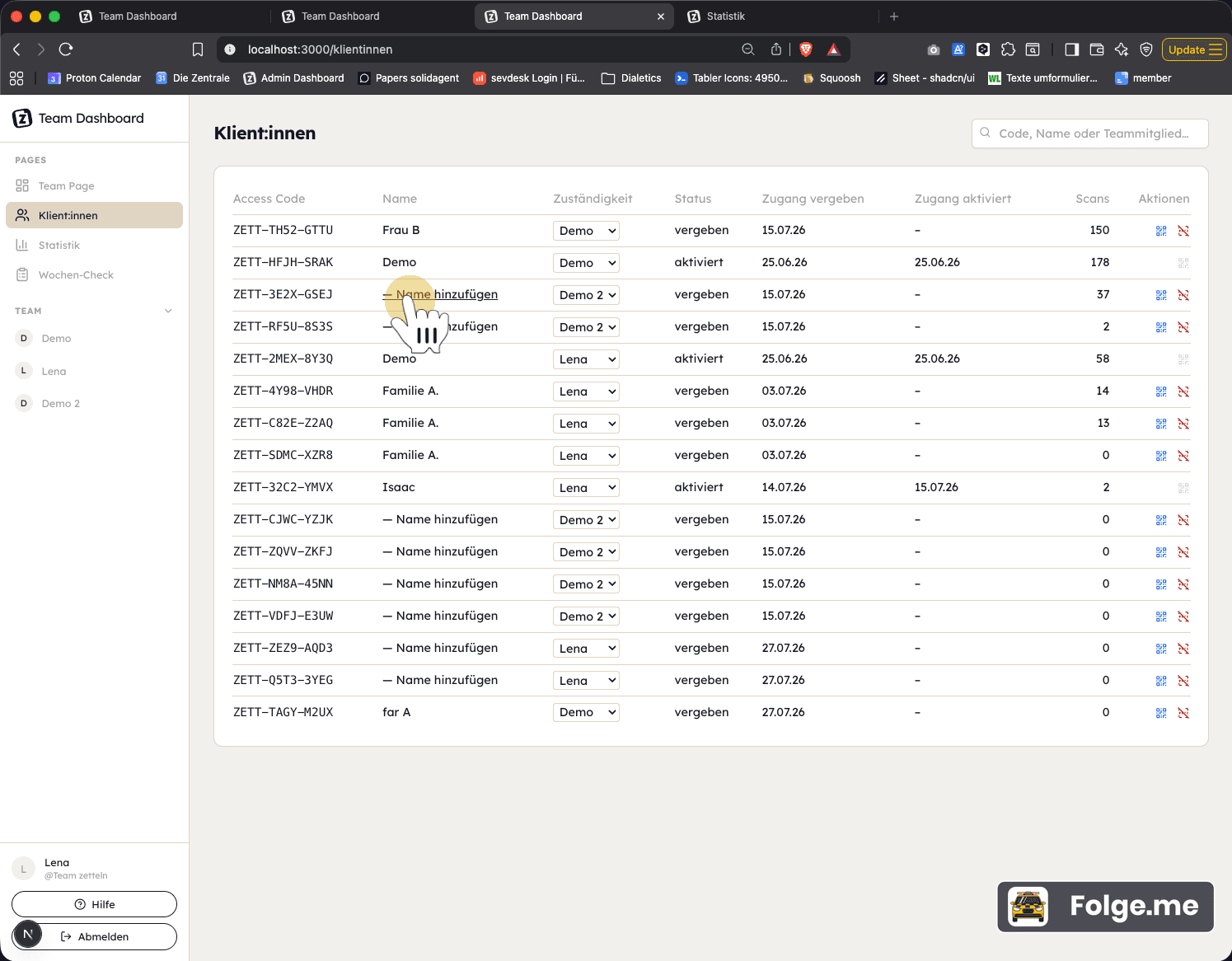
Klicke auf das blaue QR-Code-Symbol, um den QR-Code erneut zu öffnen. Du kannst ihn ansehen, ausdrucken oder noch einmal teilen.
QR-Code löschen
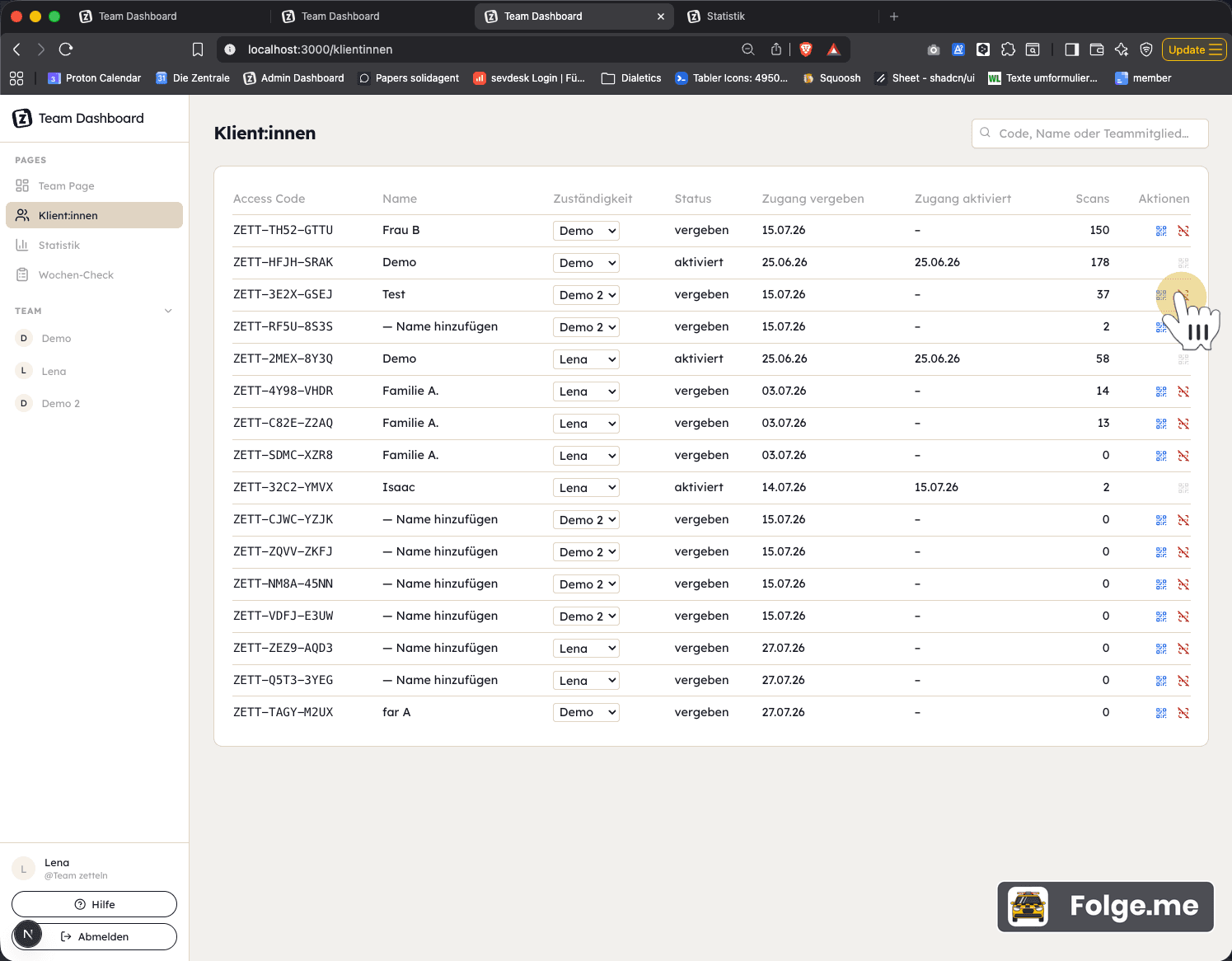
Klicke auf das rot durchgestrichene QR-Code-Symbol, um den Zugangscode zu löschen. Anschließend kannst du ihn neu an eine:n andere:n Klient:in oder ein anderes Teammitglied verteilen.
❗ Das Löschen ist nur möglich, solange der:die Klient:in den QR-Code noch nicht aktiviert hat.